Módulo de Gerenciamento de Sequência de Aulas
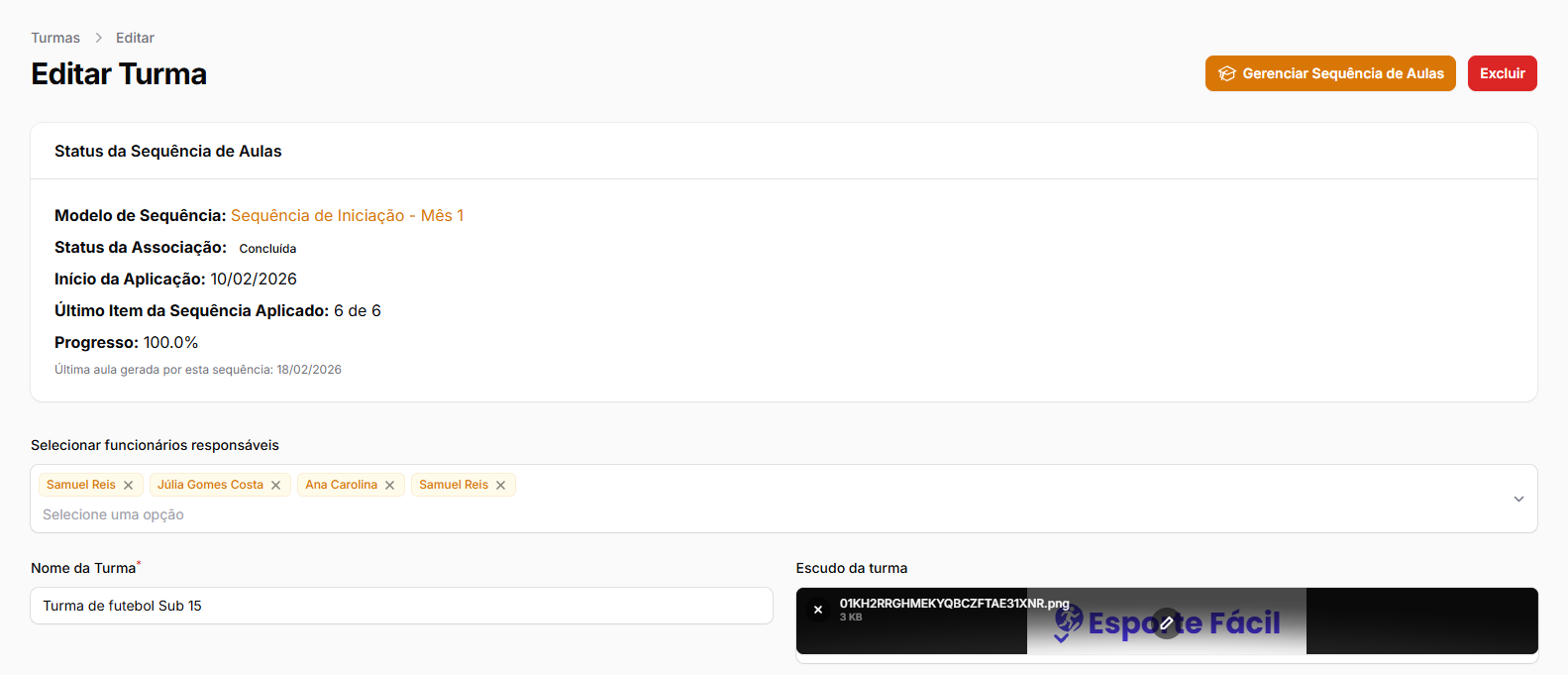
Este documento explica o funcionamento, requisitos e fluxo de uso do módulo de Sequências de Aulas no sistema.
1. O que é uma Sequência de Aulas?
Uma Sequência de Aulas é um roteiro pré-definido de planos de aula que deve ser aplicado a uma turma ao longo do tempo. Em vez de agendar aulas manualmente uma a uma, você cria um modelo de sequência que dita a ordem cronológica dos conteúdos (Planos de Aula) e dias de descanso.
O que acontece quando uso uma sequência?
O sistema automatiza a criação da agenda. Um processo automático roda periodicamente (geralmente todo dia) e:
-
Verifica qual foi a última aula dada para a turma baseada na sequência.
-
Olha qual é o próximo item da sequência.
-
Agenda automaticamente a aula para o próximo dia útil (pulando fins de semana), usando o horário e instrutor padrão definidos.
2. O que é preciso para gerenciar sequências?
Para utilizar este módulo, os seguintes pré-requisitos devem ser atendidos:
-
Planos de Aula: Antes de criar uma sequência, você precisa ter os "Modelos de Plano de Aula" cadastrados no sistema. A sequência é composta por esses planos.
-
Permissões de Usuário: O usuário precisa ter permissões para:
-
Criar, Editar e Visualizar Modelos de Sequência.
-
Gerenciar Turmas (para fazer a associação).
-
Configuração de Turma: Ter turmas cadastradas para as quais a sequência será atribuída.
3. Como criar uma Sequência de Aulas?
-
Acesse o menu "Planejamento e Aulas" > "Modelos de Sequência".
-
Clique no botão "Criar Modelo de Sequência".
-
Informações Básicas:
-
Nome: Dê um nome descritivo (ex: "Treinamento Básico - Sub 13").
-
Descrição: (Opcional) Detalhes sobre o objetivo da sequência.
-
Itens da Sequência (Dias/Slots):
-
Selecionar um Modelo de Aula: Escolha o conteúdo que será dado neste dia.
-
Marcar como "Dia de Descanso": Se marcado, o sistema entenderá que após a aula anterior, deve haver um intervalo (pula um dia na data da próxima aula).
-
Notas: Observações específicas para este passo.
-
-
Utilize a lista para adicionar os passos da sequência.
-
Para cada item, você pode:
-
Reordenar: Você pode arrastar os itens para mudar a ordem de execução.
-
Clique em "Salvar".
4. Por que e Como atrelar uma sequência a uma Turma?
Por que atrelar?
-
Automação: Elimina a necessidade de agendar aulas manualmente toda semana.
-
Padronização: Garante que todas as turmas do mesmo nível sigam o mesmo currículo na ordem correta.
-
Controle de Progresso: O sistema sabe exatamente em qual passo a turma está. Se uma aula for cancelada ou adiada, a sequência continua de onde parou.
Como atrelar (Associar)?
-
Acesse o menu "Planejamento e Aulas" > "Turmas".
-
Edite a turma desejada.
-
No cabeçalho da página de edição, localize e clique no botão "Gerenciar Sequência de Aulas".
-
Preencha as configurações da associação:
-
Modelo de Sequência: Selecione a sequência que você criou.
-
Data de Início da Aplicação: A partir de qual data o sistema deve começar a agendar as aulas automaticamente.
-
Iniciar no Item/Dia Nº: Geralmente 1. Use um número maior se a turma já tiver adiantado conteúdo e você quiser pular as primeiras aulas da sequência.
-
Instrutor Padrão: Quem dará essas aulas (pode ser alterado depois na agenda individual).
-
Horário Padrão: Horário de início e fim para as aulas geradas automaticamente.
-
Clique em "Associar Sequência" ou "Salvar Alterações".
5. Funcionamento da Geração Automática
Uma vez associada:
-
O sistema verifica diariamente a turma.
-
Se não houver aula futura agendada, ele pega o próximo item da sequência.
-
Define a data para "Hoje" ou "Amanhã" (pulando sábados/domingos se configurado).
-
Se o item for Dia de Descanso, ele apenas atualiza o progresso e não cria aula.
-
Se for uma Aula, ele cria um registro na agenda (ScheduledLesson) com o status "Planejada".
Pausar ou Cancelar
No mesmo botão "Gerenciar Sequência de Aulas" na edição da turma, você pode:
-
Pausar: Interrompe a geração de novas aulas, mas mantém o histórico de progresso.
-
Desassociar: Remove a conexão. Útil se a turma for mudar de nível ou currículo.