Tutorial
Tutorial: Como usar a Pré-Matrícula no sistema
O que é a Pré-Matrícula?
A funcionalidade de Pré-Matrícula permite que a escola crie um formulário público para que os responsáveis pré-registrem os alunos antes da matrícula definitiva. Em vez de receber dados por WhatsApp, papel ou planilha, tudo chega organizado dentro do sistema.
O fluxo completo é:
- A escola cria uma campanha (ex.: "Turma 2026/1") e recebe um link público.
- O link é divulgado para os responsáveis (WhatsApp, Instagram, site, etc.).
- O responsável preenche o formulário com os dados do aluno e do responsável.
- A escola recebe a pré-matrícula e pode aprovar, solicitar complemento ou rejeitar.
- Ao aprovar, o sistema cadastra automaticamente o aluno e o responsável e leva direto para a criação da matrícula definitiva.
1. Liberando as permissões (primeira vez)
Antes de usar, é preciso que o papel do usuário tenha as permissões do módulo. Esse passo é feito apenas por quem administra os papéis de usuário da escola.
- No menu lateral, acesse Configurações da escola → Papéis de Usuário.
- Clique em Editar no papel desejado (ex.: "Administrador", "Secretaria").
- Role até a seção Pré-matrícula e marque as permissões:
- Ver pré-matrículas (
view_any_pre_enrollments) — visualizar e gerenciar as inscrições recebidas; - Gerenciar formulários de pré-matrícula (
manage_pre_enrollment_forms) — criar e editar as campanhas; - Aprovar pré-matrículas (
approve_pre_enrollments) — aprovar, solicitar complemento e rejeitar; - Exportar pré-matrículas (
export_pre_enrollments) — gerar a planilha Excel. - Clique em Salvar.
- Ver pré-matrículas (
Depois de salvar, os menus Formulários de Pré-Matrícula e Pré-Matrículas aparecem dentro do grupo Gestão de alunos.
2. Criando um formulário de pré-matrícula (campanha)
Acesse Gestão de alunos → Formulários de Pré-Matrícula e clique em Novo formulário.
2.1 Identificação da campanha
- Nome da campanha — uso interno, ex.: "Turma 2026/1". O sistema gera o slug automaticamente.
- Slug do formulário — parte do link público. Use apenas letras minúsculas, números e hífens.
- Rótulo de origem — opcional. Identifica de onde vieram as inscrições (ex.: "Instagram", "WhatsApp"). Fica registrado em cada pré-matrícula recebida.
- Campanha ativa — quando desativada, o link público mostra uma página de indisponibilidade.
- Link público — gerado automaticamente após salvar. É o link que você vai divulgar.
2.2 Aparência
Personalize a identidade visual do formulário público:
- Logotipo — se vazio, usa o logotipo da escola.
- Imagem de capa — com editor de imagem integrado.
- Cor primária e Cor secundária.
- Texto de apresentação — exibido no topo do formulário.
2.3 Termos e autorizações
- Exigir aceite dos termos antes do envio — ative para obrigar o responsável a marcar que concorda com os termos.
- Texto dos termos — aparece apenas quando a opção acima está ativa.
2.4 Modalidades disponíveis
Marque quais modalidades serão exibidas no formulário (ex.: Futebol, Natação, Basquete). Se nenhuma for marcada, o campo de modalidade não aparece no formulário público.
📸 INSERIR PRINT AQUI: Seção "Modalidades disponíveis" com as modalidades da escola marcadas.

2.5 Campos do formulário
Aqui você define o que será pedido ao responsável. Cada campo pode ser:
- Obrigatório — o envio só acontece se preenchido;
- Opcional — aparece, mas não é obrigatório;
- Oculto — não aparece no formulário.
⚠️ Importante: Nome do aluno, nome do responsável e telefone do responsável são sempre obrigatórios e não podem ser ocultados.
Os campos configuráveis são:
- Data de nascimento do aluno
- CPF do aluno
- Gênero do aluno
- Telefone do aluno
- Endereço do aluno (CEP, rua, número, bairro, cidade, estado e complemento — com preenchimento automático de endereço pelo CEP)
- Observações médicas do aluno
- CPF do responsável
- E-mail do responsável
- Telefone secundário do responsável
- Modalidade de interesse
- Dias preferidos (segunda a domingo)
- Horários preferidos (manhã, tarde, noite)
- Informações adicionais
📸 INSERIR PRINT AQUI: Seção "Campos do formulário" mostrando os seletores Obrigatório/Opcional/Oculto preenchidos.

2.6 Salvando e copiando o link
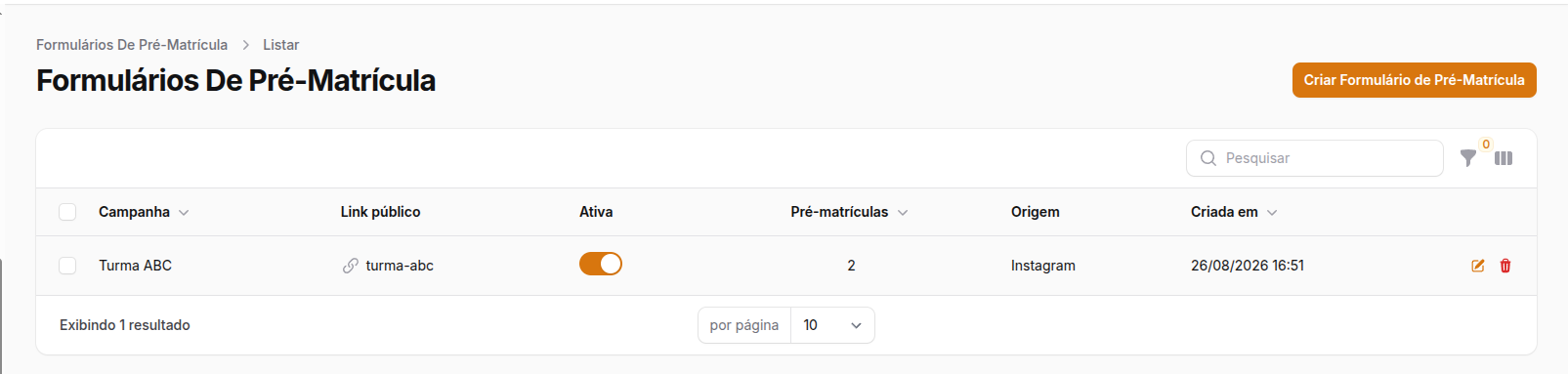
Ao salvar, o link público é gerado. Na listagem, o link aparece com ícone de cópia — clique para copiar e divulgar.
📸 INSERIR PRINT AQUI: Lista de formulários mostrando a campanha criada, o link público e a coluna de pré-matrículas.

3. Como é a página pública (visão do responsável)
Ao abrir o link, o responsável vê um formulário no visual da escola, com o texto de apresentação, os dados do aluno, os dados do responsável e as preferências configuradas.
- Os campos de CPF, telefone e CEP têm máscara automática.
- Ao informar o CEP, o endereço é preenchido automaticamente.
- Se a campanha exigir, o responsável precisa aceitar os termos antes de enviar.
- Após o envio, aparece uma tela de confirmação e o responsável recebe um e-mail de confirmação (se o e-mail tiver sido informado).
📸 INSERIR PRINT AQUI: Página pública do formulário preenchida (com máscaras de CPF/telefone e CEP autopreenchido).

📸 INSERIR PRINT AQUI: Tela de confirmação exibida após o envio.

4. Gerenciando as pré-matrículas recebidas
Todas as inscrições aparecem em Gestão de alunos → Pré-Matrículas. O menu mostra um selo com a quantidade de pré-matrículas pendentes de análise.
📸 INSERIR PRINT AQUI: Menu "Pré-Matrículas" com o badge de pendências.

4.1 A listagem
A tabela mostra: aluno, responsável (com telefone), modalidade, status, campanha, origem e data de envio. Use os filtros para refinar:
- Status (pendente, aprovada, complemento solicitado, rejeitada — pode selecionar vários)
- Modalidade
- Campanha
- Data de envio (período)
- Faixa etária (idade mínima e máxima do aluno)
📸 INSERIR PRINT AQUI: Lista de pré-matrículas com várias inscrições e os filtros abertos.

4.2 Visualizando os detalhes
Ao clicar em uma pré-matrícula, você vê o status e histórico, os dados do aluno, os dados do responsável, as preferências (modalidade, dias e horários) e os metadados (campanha, origem, data de envio, termos aceitos).
📸 INSERIR PRINT AQUI: Tela de detalhes de uma pré-matrícula com os dados do aluno e do responsável.

4.3 Aprovando uma pré-matrícula
- Clique em Aprovar na listagem (ou na tela de detalhes).
- Confirme na janela — o sistema avisa que o aluno e o responsável serão cadastrados.
- O aluno e o responsável são criados automaticamente e você é levado para a tela de criação da matrícula definitiva, já com os dados pré-preenchidos.
📸 INSERIR PRINT AQUI: Modal de confirmação da aprovação.

📸 INSERIR PRINT AQUI: Tela de criação de matrícula aberta com aluno e responsável já vinculados.

4.4 Solicitando complemento
Se faltarem dados, use Solicitar complemento, escreva a mensagem e envie. O responsável recebe o pedido por e-mail com o link do formulário para completar as informações.
📸 INSERIR PRINT AQUI: Modal "Solicitar complemento de dados" com mensagem preenchida.

4.5 Rejeitando uma pré-matrícula
Use Rejeitar, informe o motivo e, opcionalmente, marque para enviar e-mail ao responsável com o motivo.
📸 INSERIR PRINT AQUI: Modal "Rejeitar pré-matrícula" com motivo preenchido e opção de notificar o responsável ativada.

4.6 Exportando para planilha
- Exportar planilha (no topo da listagem) — exporta tudo que está filtrado na tela.
- Exportar selecionadas — exporta apenas as pré-matrículas marcadas.
O arquivo é baixado em formato Excel (.xlsx) com os dados completos.
📸 INSERIR PRINT AQUI: Listagem com pré-matrículas selecionadas e o botão "Exportar selecionadas" em destaque.

5. E-mails automáticos
O sistema envia e-mails em momentos-chave:
- Nova pré-matrícula — avisa a escola quando uma inscrição chega.
- Confirmação — avisa o responsável que a pré-matrícula foi recebida.
- Complemento solicitado — pede ao responsável que complete os dados.
- Rejeição — informa o motivo (quando a escola opta por notificar).
📸 INSERIR PRINT AQUI: Exemplo do e-mail de nova pré-matrícula recebido pela escola.

Resumo rápido
| Passo | Onde | O que fazer |
|---|---|---|
| 1 | Configurações da escola → Papéis de Usuário | Marcar permissões do grupo "Pré-matrícula" |
| 2 | Gestão de alunos → Formulários de Pré-Matrícula | Criar a campanha e copiar o link público |
| 3 | WhatsApp/Instagram/site | Divulgar o link para os responsáveis |
| 4 | Gestão de alunos → Pré-Matrículas | Analisar, aprovar, complementar, rejeitar e exportar |
Dúvidas? Acesse a documentação completa ou entre em contato com o suporte.